🎯 この章の目的
Railsアプリを「作って、動かして、GitHubにアップロードできるようになる」ことがゴールです。
プログラミングは「動く体験」が何より大事。
この章では、実際にアプリを作って起動するまでの流れを、ひとつひとつ確認していきましょう。
✅ 1. Railsアプリを作成する( rails new )
まず、Railsの新しいアプリを作成します。
ターミナルを開き、以下のコマンドを入力します。
rails new アプリ名 -d postgresql
💬 コマンドの意味:
💡 ポイント:
初期状態で不要なものを省くことで、学習しやすい軽量な環境を作っています。
✅ 2. VSCodeで開く
作成したアプリのフォルダに移動し、VSCodeで開きます。
cd アプリ名
code .
💬 解説:
- cd は “change directory”(フォルダを移動する)という意味。
- code . は、今いるフォルダをVSCodeで開く命令です。
- これで、アプリ全体のファイルを見ながら作業できます。
✅ 3. Gem(外部ライブラリ)の追加
Railsは「Gem(ジェム)」というパッケージを使って機能を増やします。
ここでは、CSSを整えるために Tailwind CSS を使います。
# Gemfile

# TailwindCSS(見た目を整えるCSSツール)
gem "tailwindcss-rails"
gem "tailwindcss-ruby"
追加したら、インストールします。
bundle install
次に、TailwindCSSとStimulus(動きをつけるJSフレームワーク)を設定します。
./bin/rails tailwindcss:install
💬 ポイント:
- bundle install:Gemfileの内容をインストールするコマンド。
- tailwindcss:install:Tailwindの初期設定ファイルを生成。
- stimulus:install:インタラクティブな動作を可能にする設定。
✅ 4. Dockerの設定(アプリを動かすための箱を作る)
Dockerとは、開発環境をまるごと「箱」にして再現できる仕組みです。
同じ設定でチームや他のPCでも動かせるのが特徴です。
🔹 Dockerfile(Dockerの設計図)
Dockerfile という名前のファイルを作り、以下を記入します。
# ベースは Ruby(3.3)の公式イメージ
FROM ruby:3.3

# OSパッケージをまとめてインストール
RUN apt-get update -qq && \
    apt-get install -y --no-install-recommends \
      nodejs npm \
      postgresql-client \
      libvips libvips-dev && \
    rm -rf /var/lib/apt/lists/*

# 作業フォルダを /app に設定
WORKDIR /app

# Gemfileをコピーしてbundle install
COPY Gemfile* ./
RUN bundle install

# アプリ全体をコピー
COPY . .

# 3000番ポートを公開
EXPOSE 3000

# Railsの開発サーバを起動
CMD ["bin/dev"]
💬 ポイント:
- FROM ruby:3.3 → Ruby環境を使う指定
- WORKDIR /app → 作業する場所を/appに固定
- EXPOSE 3000 → アプリを外部からアクセスできるようにする
🔹 docker-compose.yml(複数のサービスをまとめる)
docker-compose.yml を作成して、以下の内容を入れます。
services:
  db:
    image: postgres:latest
    environment:
      POSTGRES_PASSWORD: password
    volumes:
      - postgres_data:/var/lib/postgresql/data
    ports:
      - 5432:5432

  web:
    build: .
    command: bash -c "bundle install && bundle exec rails db:prepare && rm -f tmp/pids/server.pid && ./bin/rails server -b 0.0.0.0 -p 3000"
    volumes:
      - .:/app
    ports:
      - "3000:3000"
    depends_on:
      - db

volumes:
  postgres_data:
💬 ポイント:
- db:PostgreSQL(データベース)用のコンテナ
- web:Railsアプリを動かすコンテナ
- depends_on:RailsがDBより先に起動しないように順序を指定
🔹 database.yml(データベースの接続設定)
# config/database.yml

default: &default
  adapter: postgresql
  encoding: unicode
  pool: <%= ENV.fetch("RAILS_MAX_THREADS") { 5 } %>

development:
  <<: *default
  database: (アプリ名)_development
  host: <%= ENV.fetch("DB_HOST", "db") %>
  username: <%= ENV.fetch("DB_USER", "postgres") %>
  password: <%= ENV.fetch("DB_PASSWORD", "password") %>

test:
  <<: *default
  database: (アプリ名)_test
  host: <%= ENV.fetch("DB_HOST", "db") %>
  username: <%= ENV.fetch("DB_USER", "postgres") %>
  password: <%= ENV.fetch("DB_PASSWORD", "password") %>

production:
  primary: &prod
    <<: *default
    url: <%= ENV["DATABASE_URL"] %>

  cable:
    <<: *prod
    url: <%= ENV["DATABASE_URL"] %>

  queue:
    <<: *prod
    url: <%= ENV["DATABASE_URL"] %>

  cache:
    <<: *prod
    url: <%= ENV["DATABASE_URL"] %>
※ 「(アプリ名)」と書かれている部分を、自分のアプリ名に変更してください。
💬 ポイント:
Railsはこの設定を使って、PostgreSQLと通信します。
database: の部分はアプリ名に合わせて変更してください。
✅ 5. Dockerを起動する
設定ができたら、以下のコマンドでアプリを立ち上げます。
docker compose build
docker compose up
- build:Dockerイメージを作る
- up:アプリを起動する
起動に成功したら、ブラウザで
👉 http://localhost:3000 にアクセスしてみましょう!
🎉 「Railsのロゴ」が出たら成功です!
✅ 6. Gitでバージョン管理をする
Railsアプリができたら、Gitで変更履歴を保存しておきましょう。
🔹 Git初期化
git init
git add -A
git commit -m "初回コミット"
💬 ポイント:
- git init:このフォルダでGitを使い始める
- git add -A:変更されたファイルを登録
- git commit:その時点の状態を保存
✅ 7. GitHubにアップロードする
次に、リモートリポジトリ(インターネット上の保存場所)を作ります。
- GitHubにアクセス
- 右上の「+」→「New repository」をクリック
- 名前を入力して「Create repository」
作成したら、表示されるURLをコピーして、以下を実行👇
git remote add origin [URL]
git branch -M main
git push -u origin main
💬 ポイント:
- remote add origin:GitHubとの接続設定
- push:ローカルのデータをアップロード
- 初回だけ -u origin main を付ける(以降は git push だけでOK)
✅ 8. ここまででできるようになること
- rails newでアプリを作れる
- DockerでRailsを起動できる
- Gitで変更を記録・管理できる
- GitHubでアプリを共有できる
これで、「Railsを動かす環境」 が完成です🎉
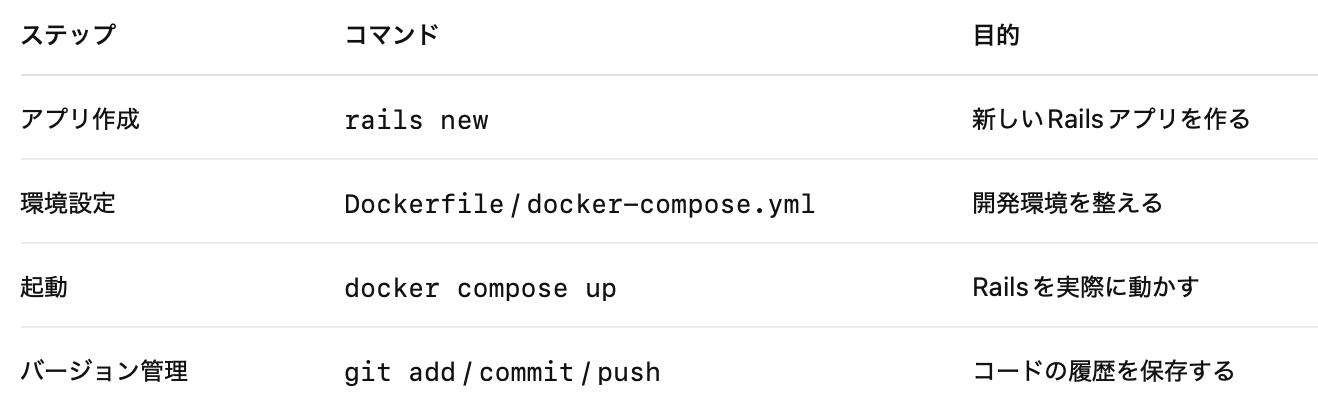
🌱 まとめ
次の項目「3分でアプリを作ってみよう🎶」では、
この環境を使って実際に scaffoldコマンドで画面を動かす体験 をしていくよ🌟